在使用电脑进行语音聊天、录制音频或进行在线会议时,如果麦克风声音过小,会严重影响沟通效果。无论是硬件问题还是软件设置不当,都可能导致声音不够清晰响亮。本文将介绍从硬件检查到软件设置的完整解决方案,帮助您轻松放大电脑麦克风的声音。
一、硬件检查与准备
- 确认麦克风类型与连接:首先检查您的麦克风是内置麦克风、USB麦克风还是3.5毫米插孔麦克风。确保连接正确且接口无松动。如果使用3.5毫米插孔,请确认是否插入正确的粉红色麦克风接口(部分电脑或声卡为红色)。对于USB麦克风,尝试更换USB端口以排除接口供电或识别问题。
- 麦克风物理状态:检查麦克风是否有物理损坏或堵塞。麦克风网罩可能因灰尘或异物覆盖而导致拾音效果下降,可用软毛刷轻轻清理。
- 使用外接设备:如果内置麦克风性能不足,可考虑购买独立麦克风。通常,USB麦克风或带有声卡的麦克风套装能提供更佳的音质和音量。
二、系统声音设置调整(以Windows 10/11为例)
- 打开声音设置:右键点击任务栏右下角的扬声器图标,选择“声音设置”,或在控制面板中进入“硬件和声音”>“声音”。
- 配置麦克风属性:在“输入”部分,选择您正在使用的麦克风设备,点击“设备属性”。在“音量”滑块中,将麦克风音量调至最高(通常为100)。
- 启用麦克风增强:在麦克风属性中,进入“其他设备属性”或“高级”选项。查找“麦克风增强”或“麦克风加强”(可能位于“级别”选项卡下的增强设置),将其开启并适当调高增益值(例如+10dB至+30dB)。注意,过高的增益可能引入背景噪音。
- 独占模式调整:在“高级”选项卡中,取消勾选“允许应用程序独占控制该设备”,以避免其他程序干扰设置。
三、声卡驱动与专用软件应用
- 更新声卡驱动:过时或损坏的声卡驱动可能导致麦克风性能下降。访问电脑或声卡制造商的官方网站,下载并安装最新的声卡驱动程序。也可使用设备管理器检查更新。
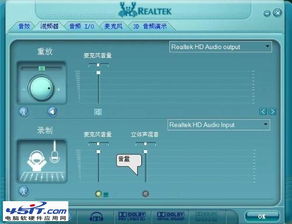
- 使用声卡控制面板:许多声卡(如Realtek、Creative)提供专属控制面板。打开控制面板,在麦克风设置中寻找“噪音抑制”、“回声消除”和“增益控制”等选项,适当调整以优化音量和清晰度。
- 第三方音频软件:对于专业录音或直播需求,可借助音频处理软件如Voicemeeter、Audacity或Adobe Audition。这些软件提供均衡器、压缩器和增益放大器等工具,能精细控制麦克风输入音量并减少噪音。
四、应用程序内部设置
- 通讯软件设置:在微信、QQ、Zoom、腾讯会议或Discord等应用中,进入音频设置页面,确保选择了正确的麦克风设备,并将输入音量调至最高。部分软件(如Discord)还提供自动增益控制和噪音抑制功能。
- 游戏与直播平台:在Steam、OBS Studio或Twitch中,检查音频输入设置,调整麦克风增益滑块,并测试效果。
五、高级技巧与故障排除
- 禁用音频增强:如果麦克风声音出现失真或杂音,尝试在系统声音设置的麦克风属性中禁用所有增强效果(如回声消除、噪音抑制),然后逐步重新启用以确定问题来源。
- 检查隐私设置:在Windows系统“隐私”设置的“麦克风”部分,确保允许应用程序访问麦克风,否则即使硬件正常,软件也可能无法收音。
- 系统还原或重置:若以上方法无效,考虑系统问题。可尝试还原到之前声音正常的系统还原点,或重置声音设置(在声音设置中选择“重置”)。
放大电脑麦克风声音需要综合考虑硬件状态、系统设置和软件应用。通过逐步排查和调整,大多数音量问题都能得到解决。如果所有方法均无效,可能是麦克风硬件故障,建议更换设备或咨询专业维修人员。保持软硬件更新,合理使用增强功能,将确保您的麦克风始终清晰响亮,提升在线交流体验。